
用手機練英文面試:Mocky 加入主畫面教學與 iOS 語音設定完整指南
通勤、午休也能練面試。手機版 Mocky 完整教學:iPhone 與 Android 加入主畫面變成 App、麥克風權限設定、語音練習品質注意事項,以及手機練習的三個高效情境。

Mocky.pro
發布於 2026-07-23
Mocky 不用下載 App 就能在手機上練英文面試:iPhone 用 Safari、Android 用 Chrome 開啟 mocky.pro,按「加入主畫面」就會像 App 一樣出現在桌面、全螢幕開啟。麥克風權限第一次使用時允許即可,之後通勤、午休的零碎時間都能開口練一題。
面試準備最大的敵人是「找不到整段時間」。但開口練習其實不需要整段時間 — 一題行為題 60 到 90 秒,等車、午休、睡前都塞得下。這篇教你把 Mocky 裝進手機桌面,以及手機語音練習的所有設定細節。
怎麼把 Mocky 加到手機桌面?
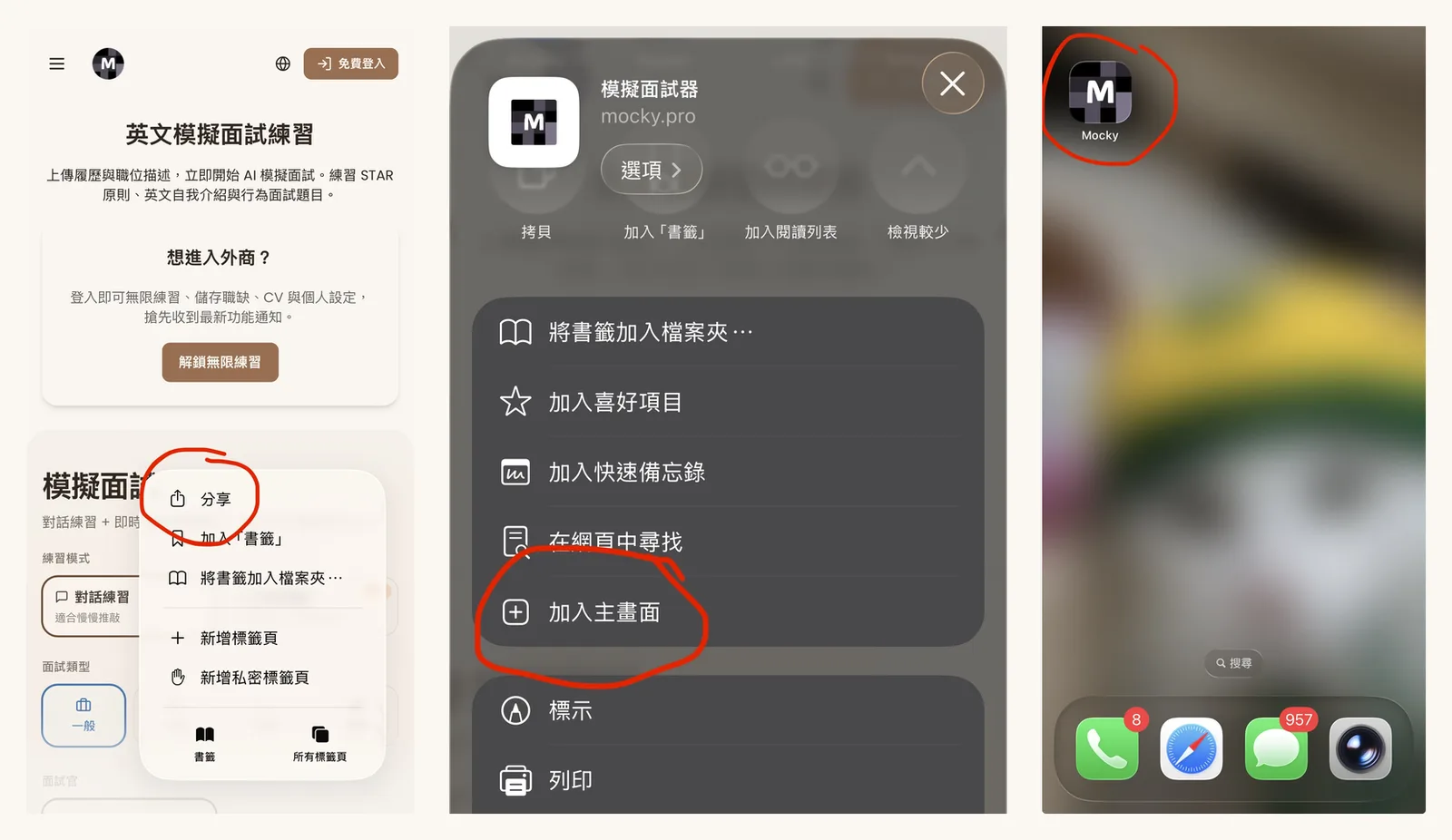
iPhone(Safari)
- 用 Safari 開啟 mocky.pro
- 點底部工具列中間的「分享」按鈕(方框加向上箭頭)
- 往下捲,點「加入主畫面」
- 命名確認後,桌面就會出現 Mocky 圖示,點開即全螢幕使用
Android(Chrome)
- 用 Chrome 開啟 mocky.pro
- 點右上角「⋮」選單
- 點「加到主畫面」(部分機型會直接跳出「安裝」提示)
- 確認後桌面出現圖示,開啟方式與 App 相同
資料截至 2026 年 7 月。介面文字依 iOS/Android 版本可能略有差異。
手機麥克風權限怎麼設定?
第一次按下錄音鍵時,瀏覽器會跳出「mocky.pro 想要取用麥克風」,點允許即可,之後不會每次都問。
如果不小心按到「不允許」:
- iPhone:設定 → Safari → 麥克風 → 改為「允許」;或設定 → 隱私權與安全性 → 麥克風,確認 Safari 已開啟
- Android:Chrome 網址列左側的鎖頭圖示 → 權限 → 麥克風 → 允許
手機練和電腦練,效果一樣嗎?
錄音、AI 評分、逐字稿在手機上都是完整功能。實務差別只有兩個:
- 看逐字稿複盤在大螢幕上比較舒服 — 建議手機負責「開口練」,電腦負責「深度複盤」
- 講電話等級的環境噪音會影響辨識品質,戴耳機麥克風可以明顯改善
我們在 2026 年 7 月修復了 iOS Safari 上錄音尾段可能被截斷的問題,現在 iPhone 上的語音品質與桌面一致 — 如果你之前在手機上遇過「轉錄失敗」或答案最後一句消失,值得再試一次。
手機練習的三個高效情境
通勤時:每日挑戰。每日面試挑戰一天一題、60 秒作答、AI 立刻評分,是為零碎時間設計的 — 戴耳機、抽題、開口,捷運兩站的時間就完成。
午休時:單題深挖。從公司面試題庫挑目標公司的一題真實考題,開一場模擬面試只練這題,練到不看稿能講。
睡前:複盤今天的逐字稿。躺著滑手機的時間,改成滑自己今天的練習逐字稿,標出贅字和卡住的地方,明天重練同一題。
常見問題
Q:Mocky 有 App Store 版本嗎? 目前沒有上架 App Store,但用「加入主畫面」後,Mocky 會以全螢幕獨立視窗開啟,使用體驗與 App 幾乎相同,且永遠是最新版本、不用更新。
Q:手機上錄音一直失敗怎麼辦? 先確認麥克風權限已允許(設定 → Safari → 麥克風)。若在公司或學校網路,防火牆可能擋住語音上傳,換行動網路測試。問題持續請直接回報,我們都會處理。
Q:加入主畫面之後還需要登入嗎? 需要,登入狀態與瀏覽器共用。用 Google 帳號登入一次即可,之後開啟會保持登入。
Q:手機可以用 Live 即時語音模式嗎? 可以,Live 模式在手機上支援,建議配戴耳機以獲得最佳的即時對話體驗,並在網路穩定的環境使用。
今晚就把 Mocky 加到主畫面,明天通勤時抽今天的挑戰題 — 開口的手感,是一天一題累積出來的。